الدخول إلى الأكاديمية عبر كلمة المرور أو رمز التحقق
إن قمت بتسجيل خروج من الأكاديمية وتريد تسجيل الدخول مرة أخرى أو كنت تريد فتح حسابك في الأكاديمية من جهاز غير الذي قمت بالتسجيل منه تابع الشرح التالي.
يوجد عدة طرق لتسجيل الدخول للأكاديمية:
عن طريق كلمة المرور.
من خلال البريد الإلكتروني
عبر الواتساب WhatsApp
عبر رقم الهاتف
عبر البصمة
خطوات تسجيل الدخول عن طريق كلمة المرور:
لتسجيل الدخول عبر كلمة المرور يتوجب عليك أولاً تعيين كلمة مرور للحساب و ذلك من خلال:
الضغط على أيقونة الملف الشخصي.
اختيار “تعديل الملف الشخصي”.
وضع كلمة مرور مع تأكيدها.
الضغط على “حفظ التعديلات”.
كيفية الدخول عبر كلمة المرور:
من الصفحة الرئيسية للأكاديمية أو من رابط الوصول للدورة
1 . اضغط على “دخول” في أعلى الصفحة.
2 . ضع عنوان بريدك الالكتروني.
3. اكتب كلمة المرور التي سبق و قمت بتعيينها للحساب.
4. اضغط على “الدخول من خلال كلمة المرور”.
خطوات تسجيل الدخول إلى الأكاديمية عن طريق البريد من خلال رمز التحقق:
من الصفحة الرئيسية للأكاديمية أو من رابط الوصول للدورة
1 . اضغط على “دخول” في أعلى الصفحة.
2 . اختر “المتابعة بالبريد الالكتروني”.
3 . ضع عنوان بريدك الالكتروني.
4 . اضغط على “إرسال بيانات الدخول عبر البريد”.
ستصلك رسالة إلى بريدك الالكتروني بعنوان تسجيل الدخول تحتوي على رمز التحقق.
5 . قم بنسخ رمز التحقق المرفق في الرسالة.
هذا الرمز صالح للاستخدام مرة واحدة وضمن فترة محددة.
6 . الصق رمز التحقق في مكانه المحدد.
7 . اضغط على “تسجيل الدخول”.
خطوات تسجيل الدخول عبر WhatsApp: 1 . بعد الضغط على “تسجيل الدخول”. انقر على “المتابعة بالواتساب”.
تنويه: يجب إضافة رقم الواتساب إلى الحساب لتمكين تسجيل الدخول من خلاله، ويمكن ذلك إما عند التسجيل في الأكاديمية أو عبر إضافة الرقم إلى بيانات الحساب.
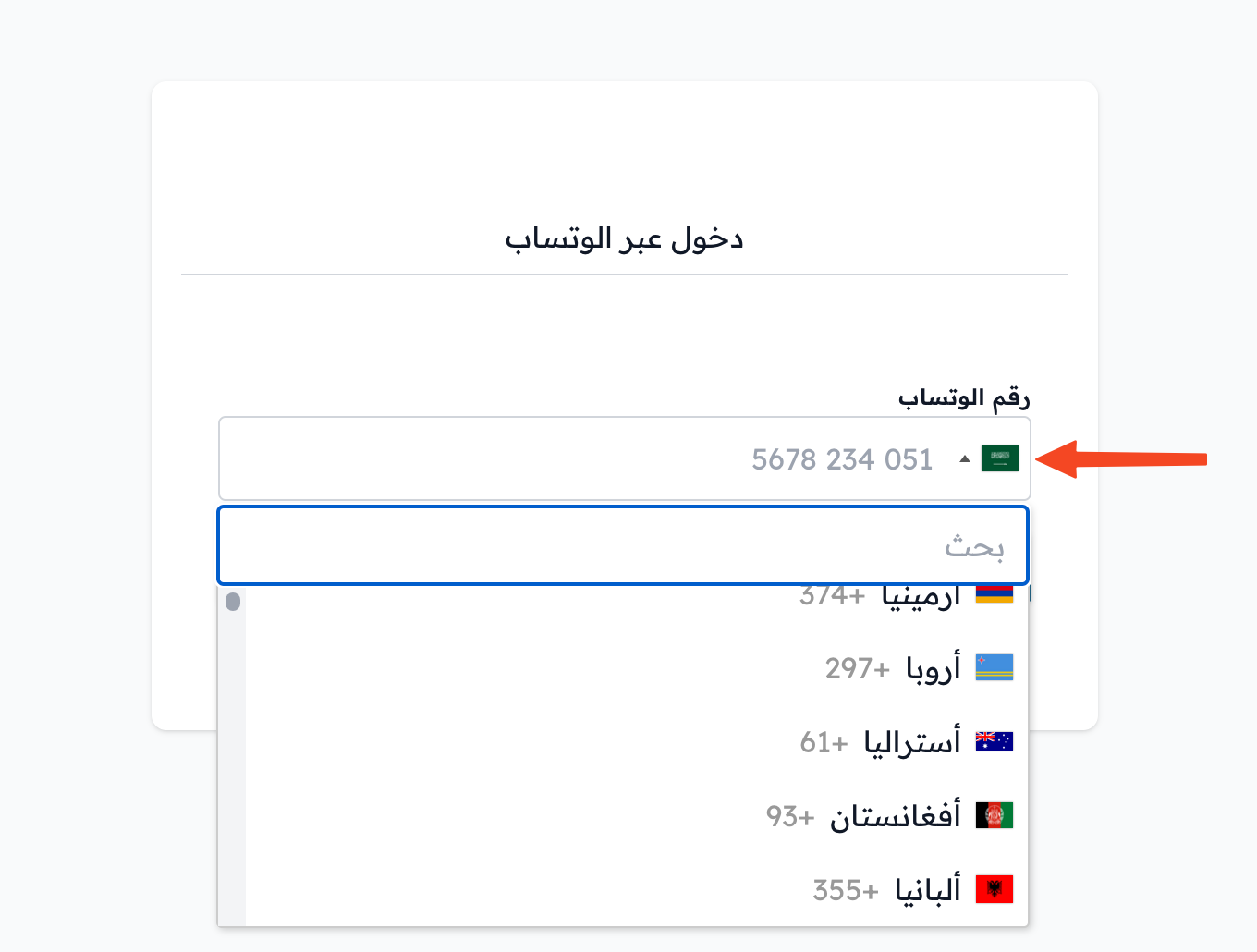
2 . اختر رمز الدولة من القائمة المنسدلة.
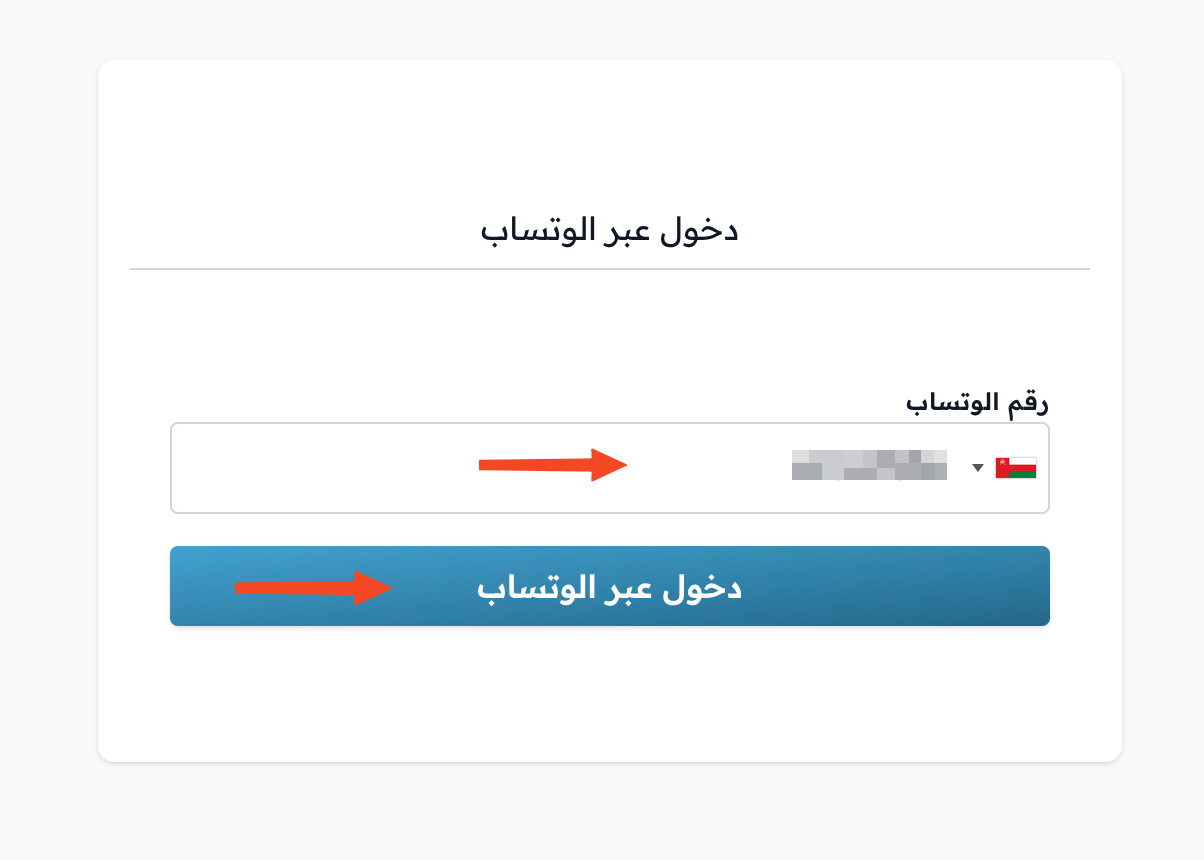
3 . ضع رقم الهاتف ثم اضغط على “دخول عبر الواتساب” ليتم إرسال كود التحقق إلى واتساب.
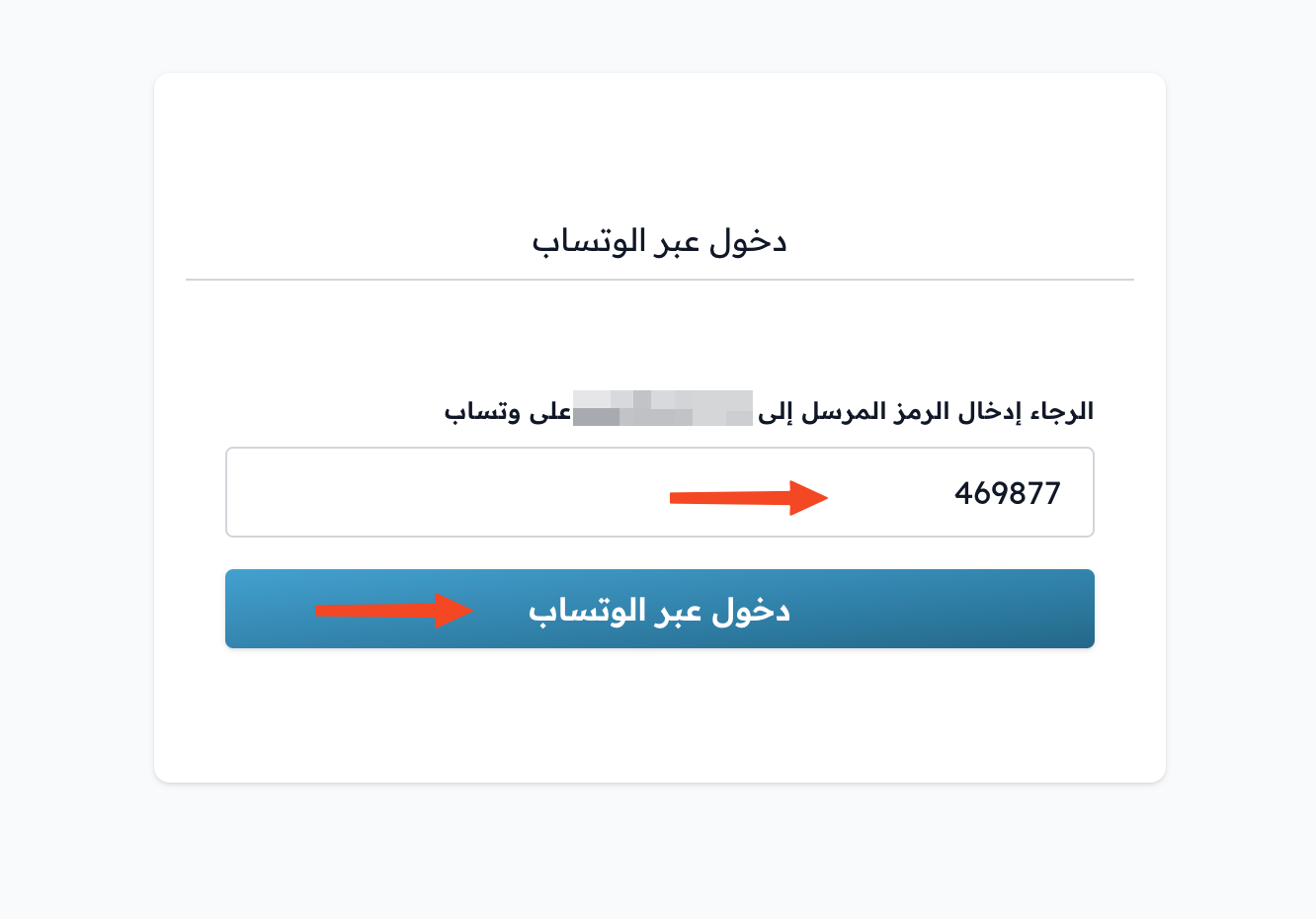
4 . توجه إلى الواتساب و اضغط على “نسخ الكود”.
5 . قم بلصق الكود ثم اضغط على “دخول عبر الواتساب”.
خطوات تسجيل الدخول رقم الهاتف: .الضغط على” تسجيل دخول” من رابط الاكاديمية.
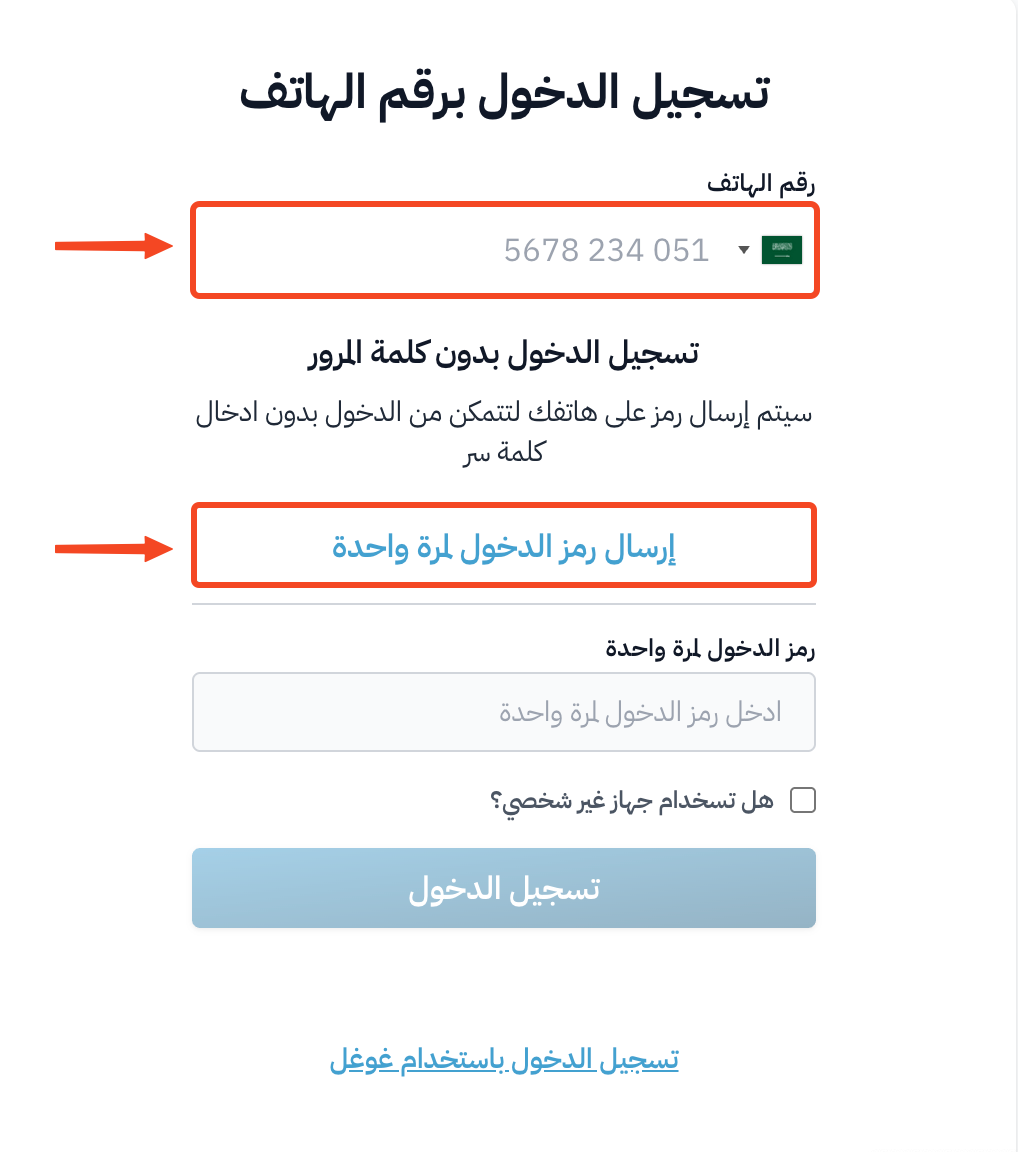
2 . اختيار “تسجيل الدخول برقم الهاتف”.
تنويه: يجب تفعيل الدفع الالكتروني عبر زامن باي Zamn Pay للتمكن من الدخول عبر رقم الهاتف كما يجب إضافة رقم الهاتف إلى الحساب لتمكين تسجيل الدخول من خلاله، ويمكن ذلك إما عند التسجيل في الأكاديمية أو عبر إضافة الرقم إلى بيانات الحساب.
3 . إدخال رقم الهاتف.
4 . الضغط على “إرسال رمز الدخول لمرة واحدة”.
5 . نسخ رمز الدخول المرسل برسالة sms إلى رقم الهاتف.
6 . لصق رمز الدخول في المكان المخصص.
7 . الضغط على “تسجيل الدخول”.
خطوات تسجيل الدخول عن طريق كلمة المرور:
خطوات تفعيل تسجيل الدخول بالبصمة
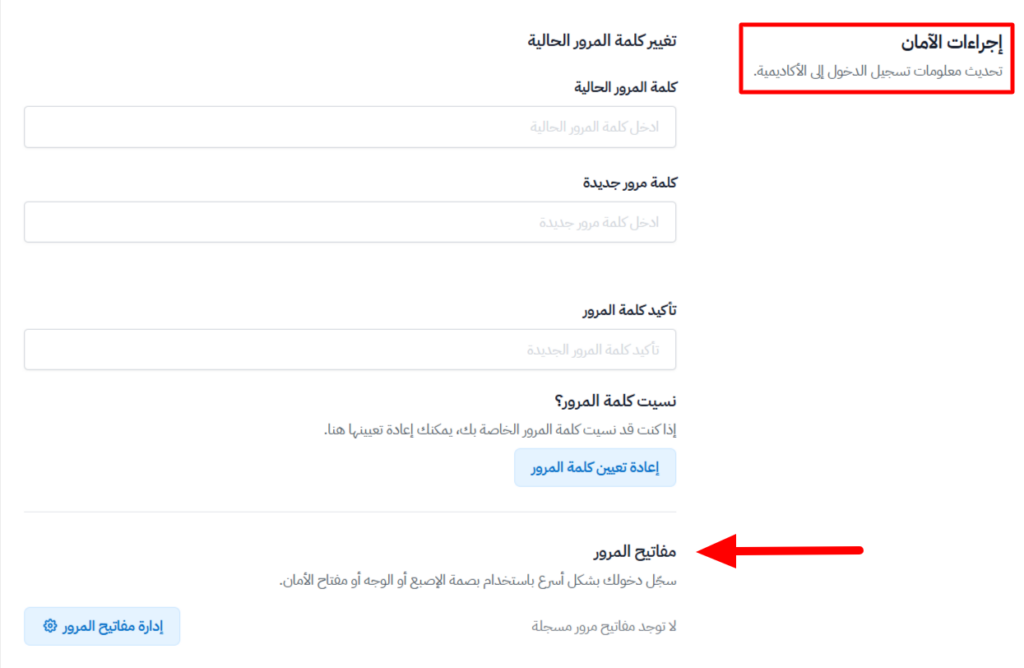
1. قم بتسجيل الدخول إلى المنصة باستخدام بيانات حسابك. 2. من أيقونة الملف الشخصي اضغط على “تعديل الملف الشخصي”.
3. انتقل إلى قسم إجراءات الأمان.
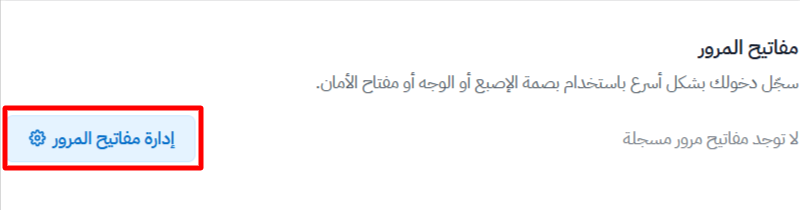
4. من خيار مفاتيح المرور قم بالضغط على إضافة مفتاح مرور.
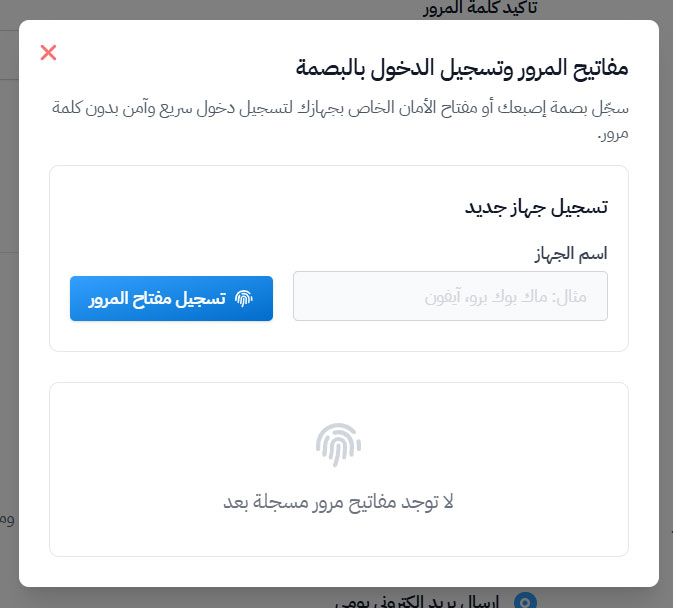
ستظهر نافذة منبثقة:
قم بكتابة اسم الجهاز.
ثم اضغط تسجيل مفتاح المرور.
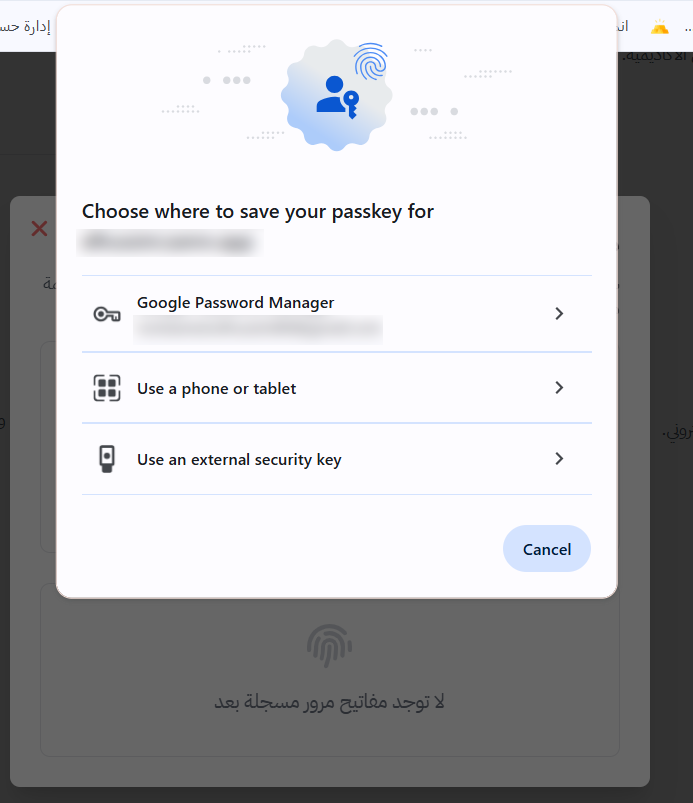
بعد ذلك سيطلب منك النظام اختيار طريقة حفظ مفتاح المرور.
في حال التسجيل من جهاز كمبيوتر (Desktop): ستظهر لك الخيارات التالية لاختيار طريقة حفظ مفتاح المرور:
الحفظ في Google Password Manager
استخدام الهاتف أو التابلت للمصادقة
استخدام مفتاح أمان خارجي USB
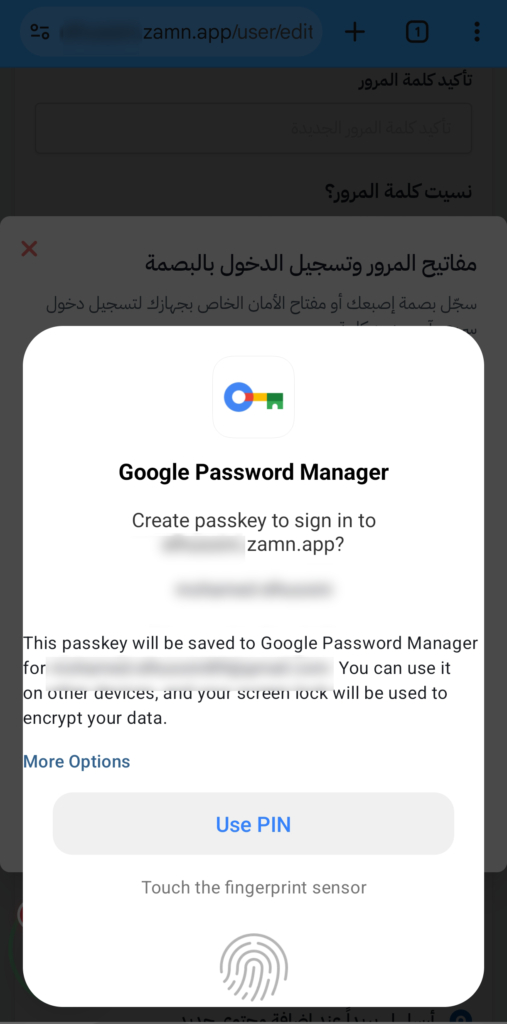
في حال التسجيل من الهاتف المحمول : عند إنشاء مفتاح المرور من الهاتف سيظهر لك خياران:
استخدام مستشعر البصمة أو قفل الجهاز.
أو استخدام الرمز السري (PIN) الخاص بالجهاز.
بعد التأكيد سيتم تفعيل تسجيل الدخول بالبصمة لحسابك.
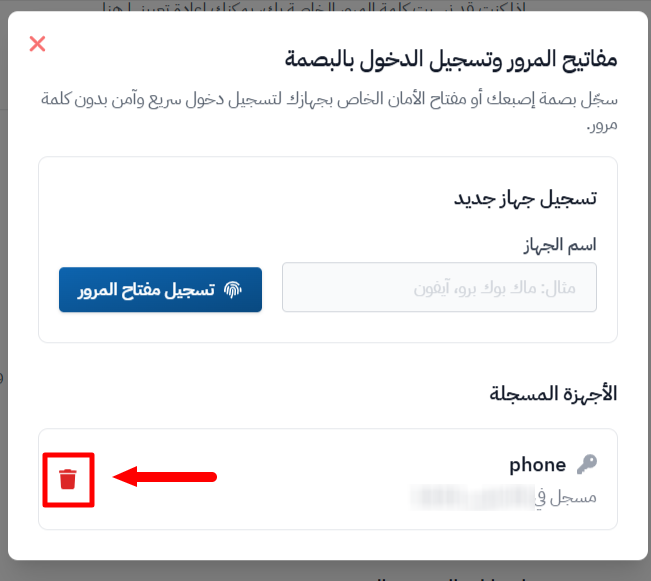
حذف أو إزالة البصمة (مفتاح المرور)
في حال رغبت في إزالة تسجيل الدخول بالبصمة من حسابك، يمكنك حذف مفتاح المرور المرتبط بالجهاز.
الخطوات
1. من أيقونة الملف الشخصي اضغط على “تعديل الملف الشخصي”.
2. انتقل إلى قسم إجراءات الأمان.
3. من خيار مفاتيح المرور قم بالضغط على إضافة مفتاح مرور.
3. لإزالة أي جهاز، قم بالضغط على أيقونة سلة المهملات بجانب الجهاز.
بعد الحذف لن يتمكن هذا الجهاز من تسجيل الدخول باستخدام البصمة مرة أخرى، وسيحتاج المستخدم إلى تسجيل الدخول بالطريقة العادية أو إضافة مفتاح مرور جديد.
بعد الدخول ستتمكن من الوصول إلى جميع دوراتك في الأكاديمية بالضغط على “دوراتي”.